Rig Workers - Owners Manual

இந்த செயலி Play Store -ல் இலவசமாக கிடைக்கின்றது, எனவே அனைத்து வாகன உரிமையாளர்களும் இலவசமாக பயன்படுத்தி பயன்பெறலாம்.
👉 இந்த செயலியை பயன்படுத்துவதற்கு எந்த ஒரு நேரடி அல்லது மறைமுக கட்டணமும் கிடையாது.
👉 இந்த செயலியை பயன்படுத்தி வாகன உரிமையாளர்கள் தங்களது வாகனத்தில் பணிபுரியும் பணியாளர்களின் வருகை பதிவு (Attendance) மற்றும் பண பரிவர்த்தனை (Payment) விவரங்களை ஆன்லைனில் மிகச் சிறப்பாக நேரடியாக பராமரிக்க முடியும்.

♦இந்த Application -ல் வாகன (நிறுவன)(Owner) உரிமையாளர்கள் மட்டுமே பதிவு செய்ய வேண்டும் (முடியும்).
♦வாகன (நிறுவன)(Owner) உரிமையாளர் பதிவு செய்த பின்பு சிறிது நேரத்தில் அவர்களுக்கான லாகின் அப்ரூவல் ஆகிவிடும். 
♦Owner லாகின் செய்த பின்பு முதலில் தங்களது நிறுவனத்தில் இருக்கும் வாகனங்களை (ஒன்று அல்லது ஒன்றுக்கும் மேற்பட்ட) ஒன்றன் பின் ஒன்றாக பதிவு செய்யவும் (ரிக் மட்டும்). அதற்காக Manage Vehicle Option -யை பயன்படுத்தவும்.

✅வாகனத்தை Add செய்த பிறகு அந்த வாகனத்திற்கான மேனேஜரை Add செய்ய வேண்டும், அதற்காக Manage Manager Option -யை பயன்படுத்தவும். 
(இது எதற்காக என்றால் அவரை நீங்கள் எந்த வாகனத்தில் பணியமர்துகின்றீர்களோ அந்த வாகனத்தில் பணிபுரியும் பணியாளர்களின் Attendance மற்றும் அவர் வாங்கும் பணம் பரிவர்தனைகளை அவர்களது Data வில் சேர்பதற்க்காக. ஒவ்வொரு முறையும் பணியாளர்கள் மேனேஜரிடம் பணம் வாங்கும் பொழுது அவர் உடனுக்குடன் அதை இதில் பதிவு செய்யும் பொழுதும் நீங்கள் மிக எளிதாக உடனுக்குடன் பார்க்க முடியும். மேலும் அவர் பதிவு செய்தவுடன் அதற்கான ஒப்புதல் மின்னஞ்சல் வாகன ஓனருக்கும் மற்றும் அந்த பணியாளருக்கும் இமெயிலில் Notification சென்றுவிடும். மேலும் நீங்கள் மிக எளிதாக அந்த பணியாளர் எத்தனை நாட்கள் பணியாற்றியுள்ளார் மற்றும் அவர் எவ்வளவு பணம் வாங்கியுள்ளார் என்ற விவரங்களை மிகத் தெளிவாக நீங்கள் கண்டு கொள்ள முடியும்.)

✅வாகன மேனேஜரை Add செய்த பின்பு Manage Workers ஆப்சனை பயன்படுத்தி தங்களது நிறுவனத்தில் பணிபுரியும் ஒவ்வொரு பணியாளர்களின் விவரங்களையும் Add செய்யவும். (include manager). 
(நீங்கள் Add செய்த பணியாளர்கள் ஒன்றன்பின் ஒன்றாக இந்த பக்கத்தில் காண்பிக்கப்படும். எந்த பணியாளரின் விவரங்களை பார்க்க வேண்டுமோ அதற்கு அதை கிளிக் செய்து அவர்களுக்கான Attendance மற்றும் பண பரிவர்த்தனைகளை சேர்க்கவும், பார்க்கவும் முடியும்.)

கீழ் வரும் பக்கத்தில் இதன் அனைத்து விவரங்களையும் எப்படி செயல்படுத்துவது என்பதை ஒன்றன்பின் ஒன்றாக பார்க்கலாம். இதில் மேற்கொண்டு ஏதேனும் சந்தேகங்கள் இருந்தால் கீழ்க்கண்ட வாட்ஸ் அப் -ல்  மெசேஜ் செய்யவும் கால் செய்ய வேண்டாம். (Only Voice or Text Message).  [GoTo Whatsapp]

Rig Owners

Rig Workers அப்ளிகேஷனை எப்படி பயன்படுத்துவது?
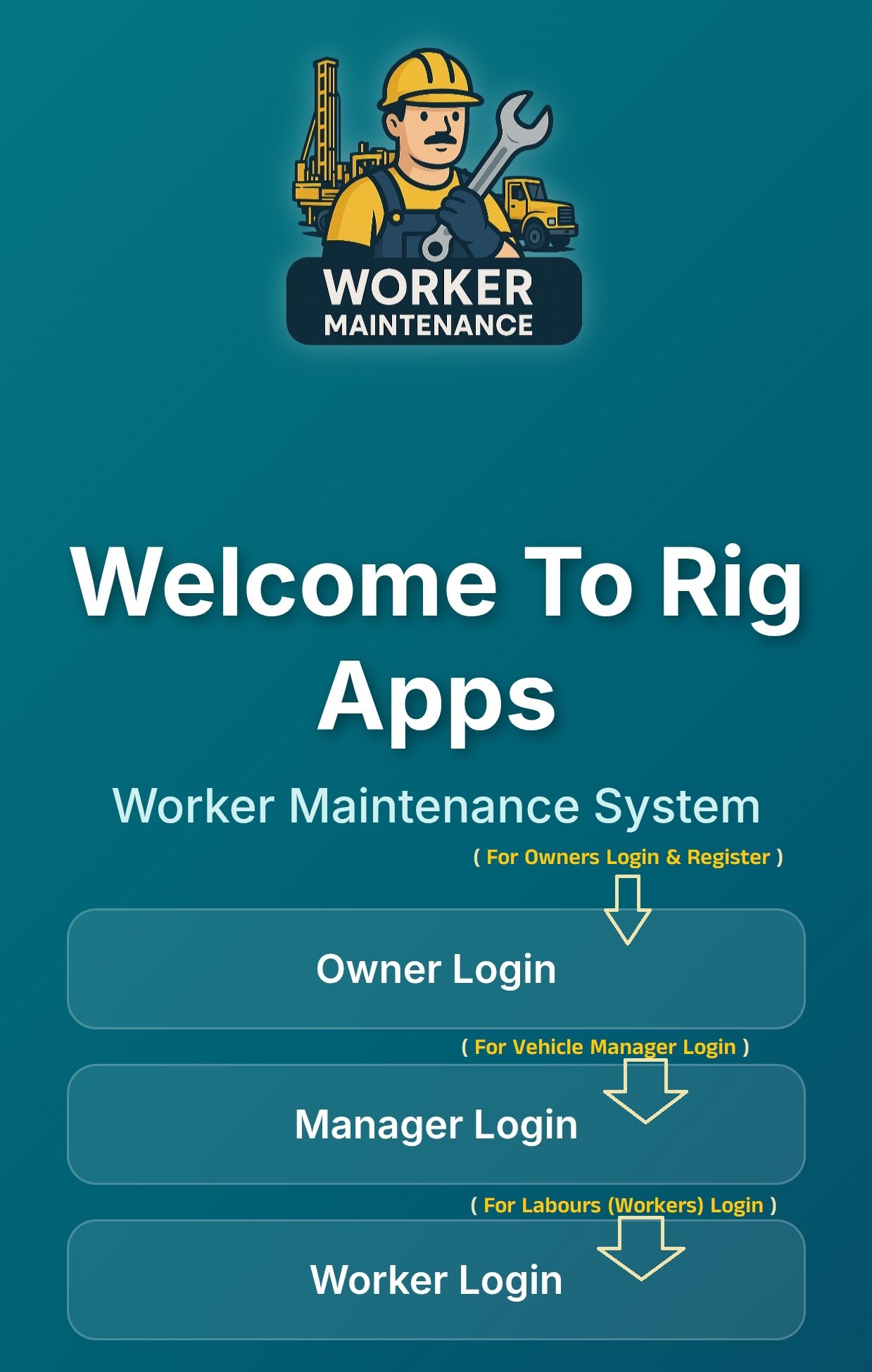
Main Page

முதலில் நாம் காணும் பக்கத்தில் "Owner Login" , "Manager Login" , "Worker Login" தேர்வுகள் இருக்கும்.
இதில் Vehicle Owner's "Owner Login" Option -ஐ தேர்வு செய்யவும்.
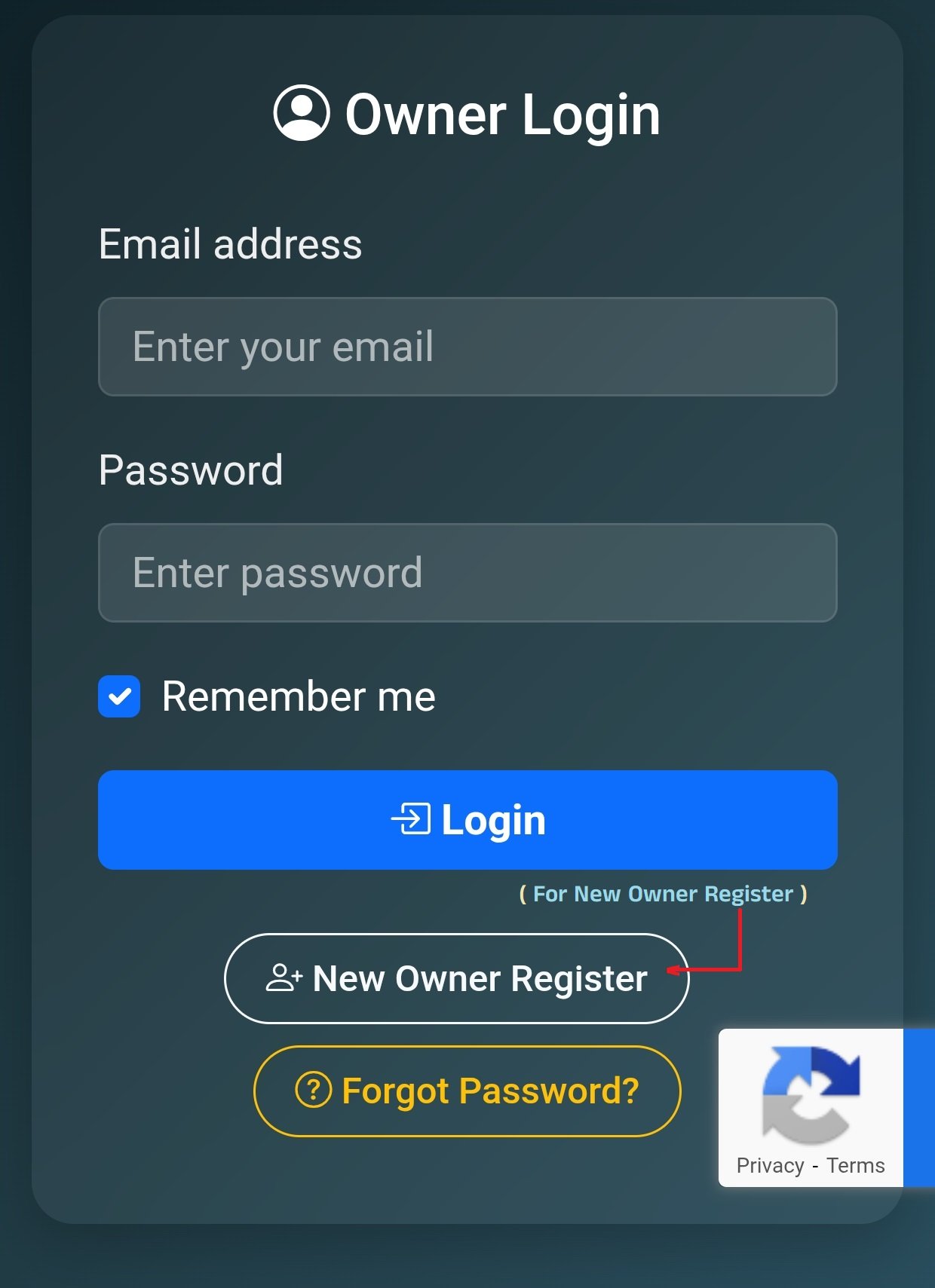
Login Page

ஏற்கனவே பதிவு செய்யாதா Owners "New Owners Registration" Button ஐ கிளிக் செய்யவும்.
அல்லது ஏற்கனவே பதிவு செய்து தங்களது பதிவுக்கு Approval கிடைத்திருந்தால் தங்களது Email id மற்றும் Password ஐ பயன்படுத்தி Login செய்யவும்.
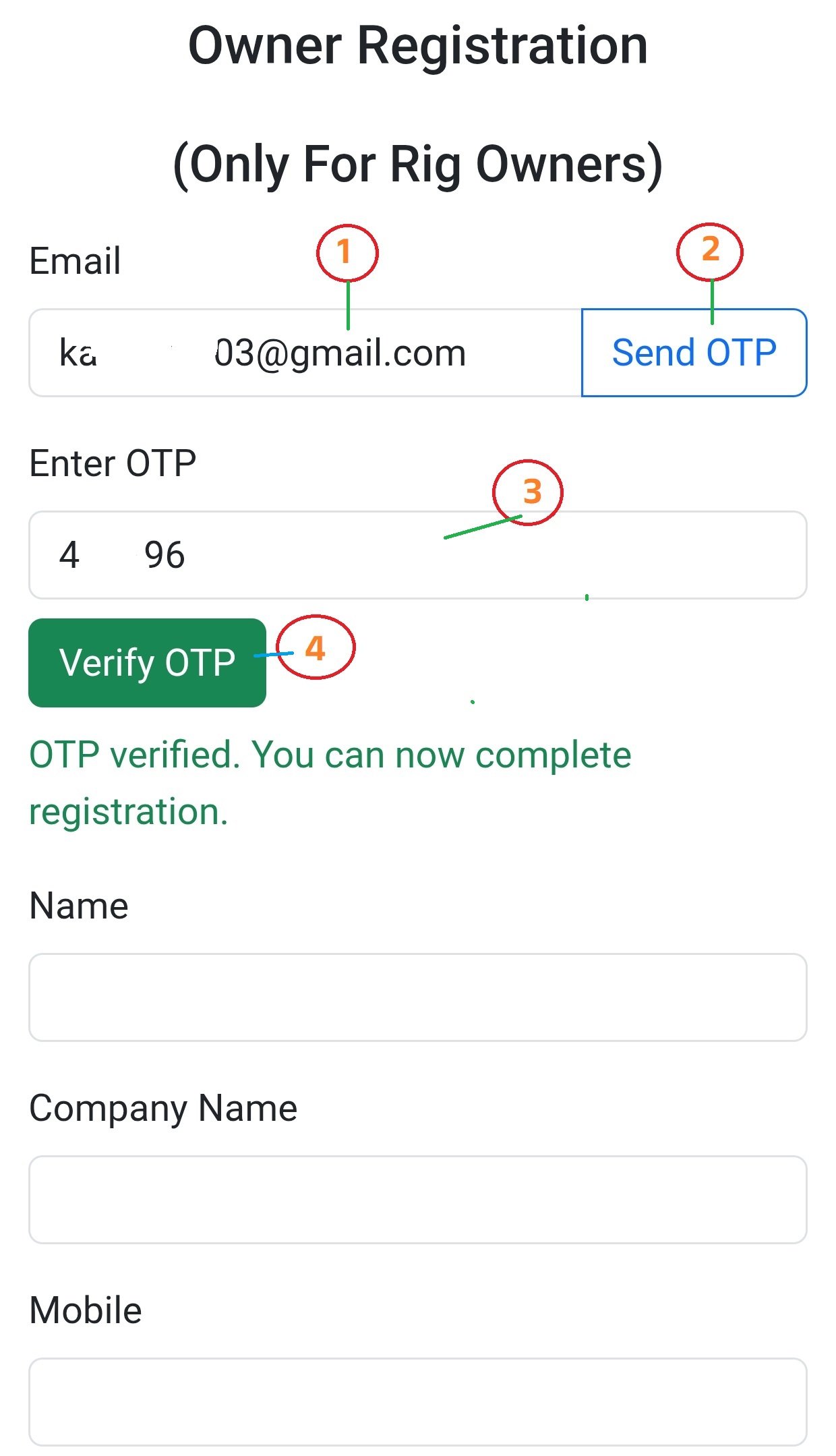
Owner Register Page

Owner's புதிய பதிவிற்கு முதலில்
1) தங்களது Email Id ஐ சரியாக உள்ளிடவும்.
2) Send OTP பட்டணை கிளிக் செய்யவும்.
3) தங்களது Email ற்கு OTP வந்தவுடன் அதை Enter OTP ல் சரியாக உள்ளிடவும்.
4) அதன் பின் Verify OTP ஐ கிளிக் செய்யவும்.
இப்போது தங்களது விபரங்கள் சரியாக உள்ளீடு செய்ய வேண்டும்
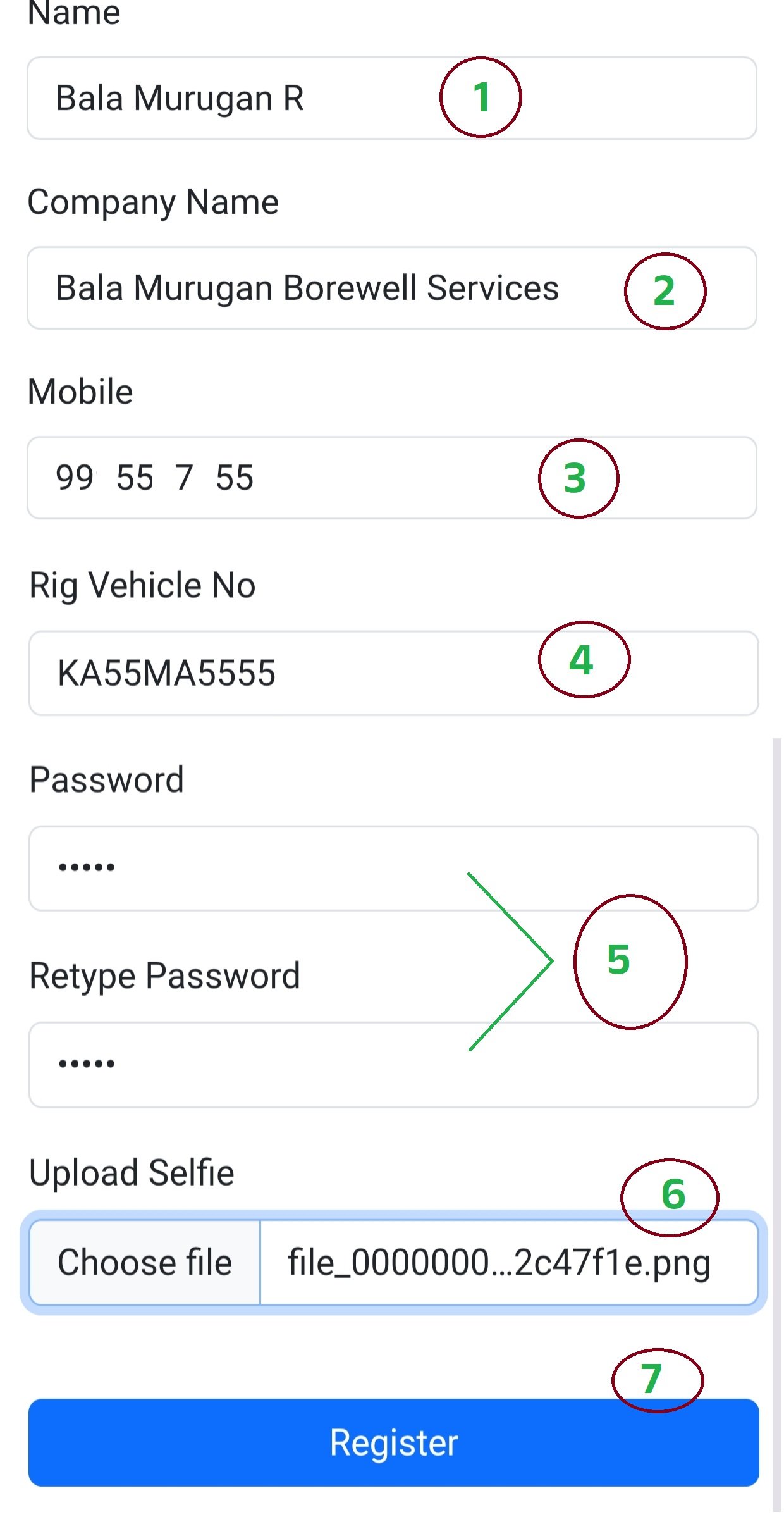
Registration

1) ஓனர் (தங்களது) பெயரை உள்ளிடவும்
2) Company பெயரை உள்ளிடவும்
3) ஓனர் (தங்களது) கைபேசி எண் உள்ளிடவும்
4) தங்களது ரிக் வாகன பதிவு எண் உள்ளிடவும்
5) கடவுச்சொல்லை சரியாக இரண்டு முறை உள்ளிடவும்
6) தங்களது புகைப்படத்தை பதிவேற்றம் செய்யவும்
7) அனைத்தும் சரிபார்த்த பின்பு "Register" பட்டனை கிளிக் செய்யுங்கள்

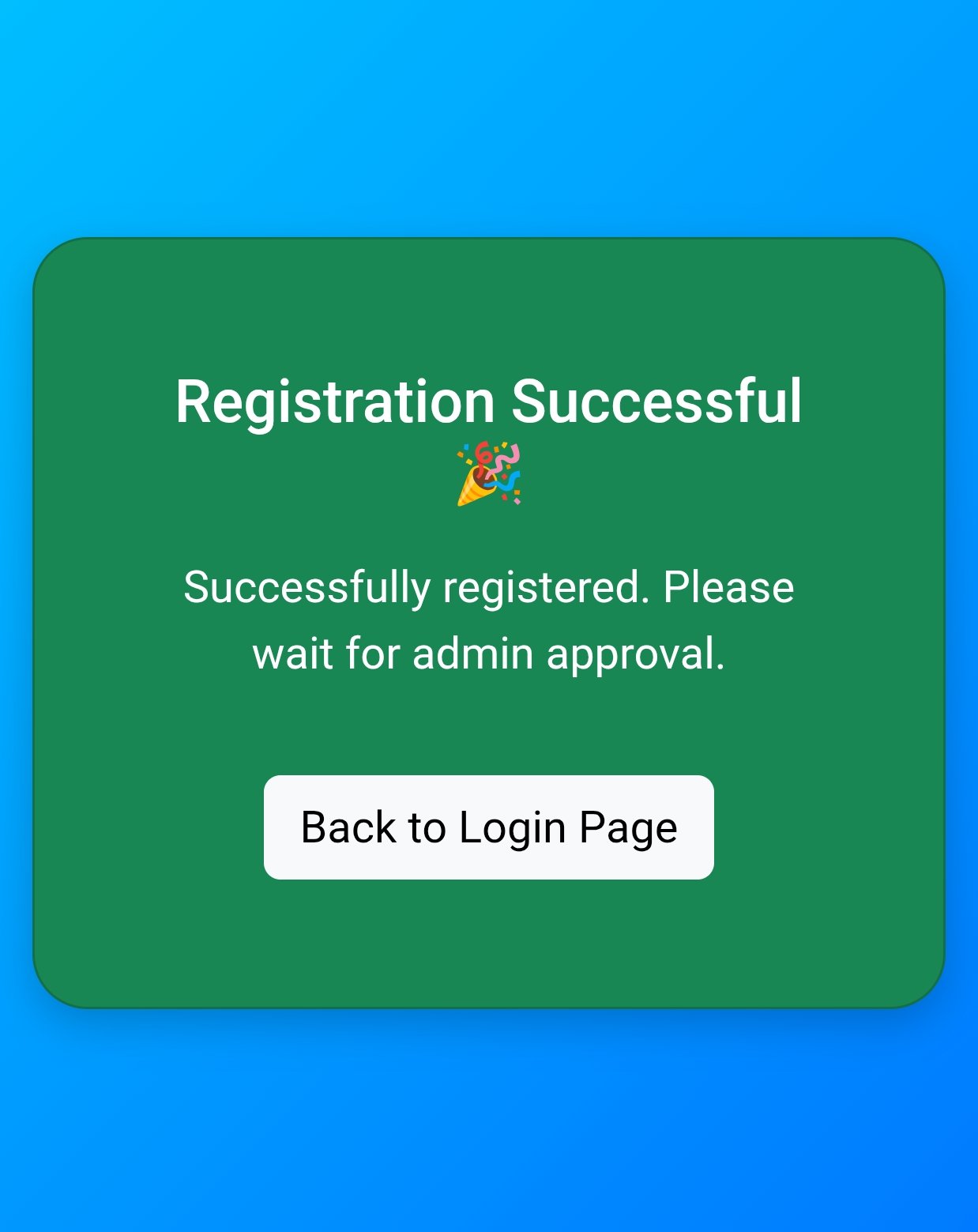
Successfull

தங்களது புதிய பதிவு கோரிக்கை முடிந்தவுடன் தங்களது பதிவு கோரிக்கை வேற்றியடையும் வரை சிரிது நேரம் காத்திருக்க வேண்டும். (போலி பதிவுகளை தடுக்க)

Aapprovel

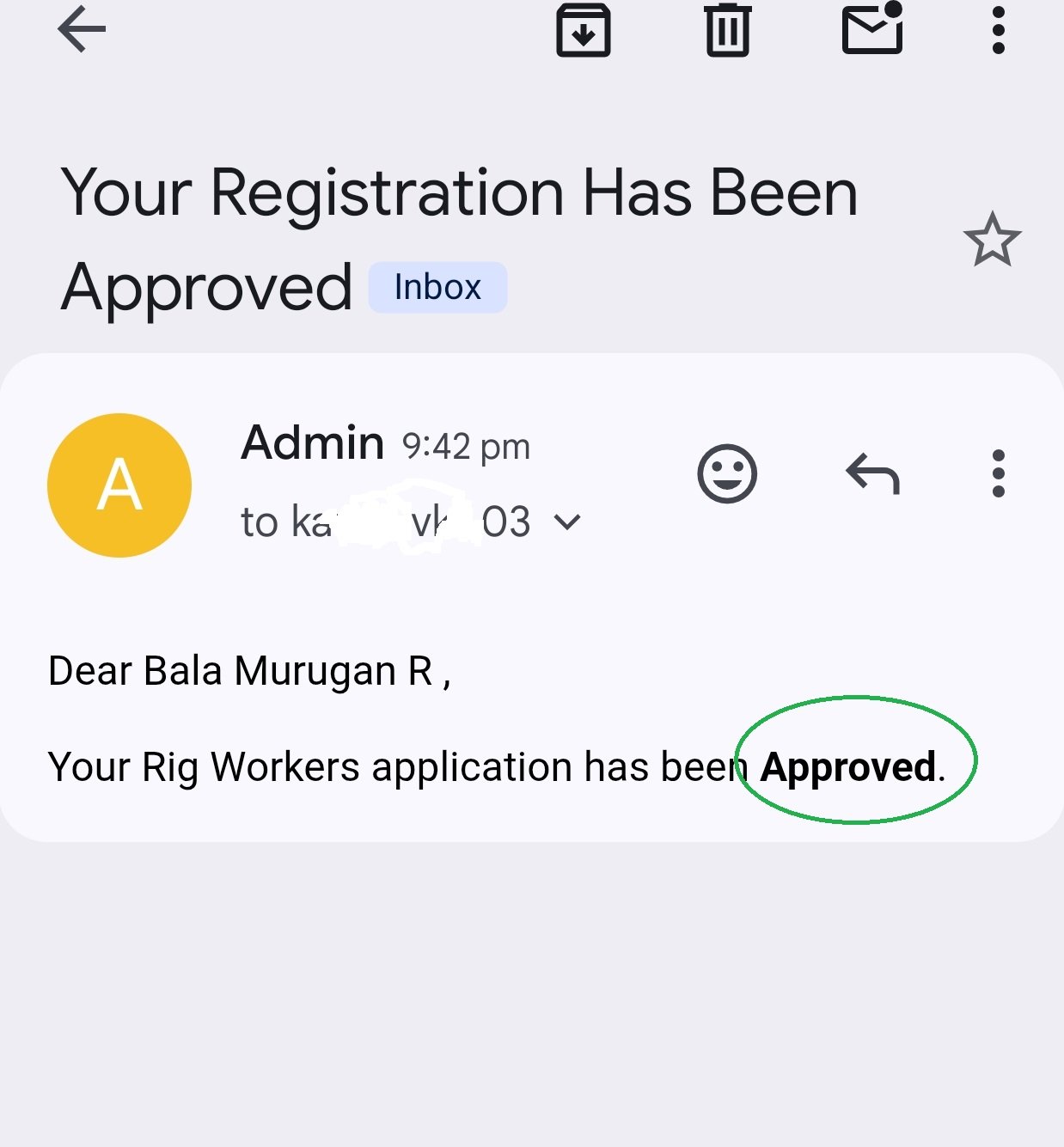
தங்களது புதிய பதிவு கோரிக்கை வேற்றியடைந்ததும் அதற்கான இமெயில் உங்களுக்கு வந்தடையும். அதன்பின் Mani Page ல் "Owner Login" ஆப்சனை கிளிக் செய்யவும்.

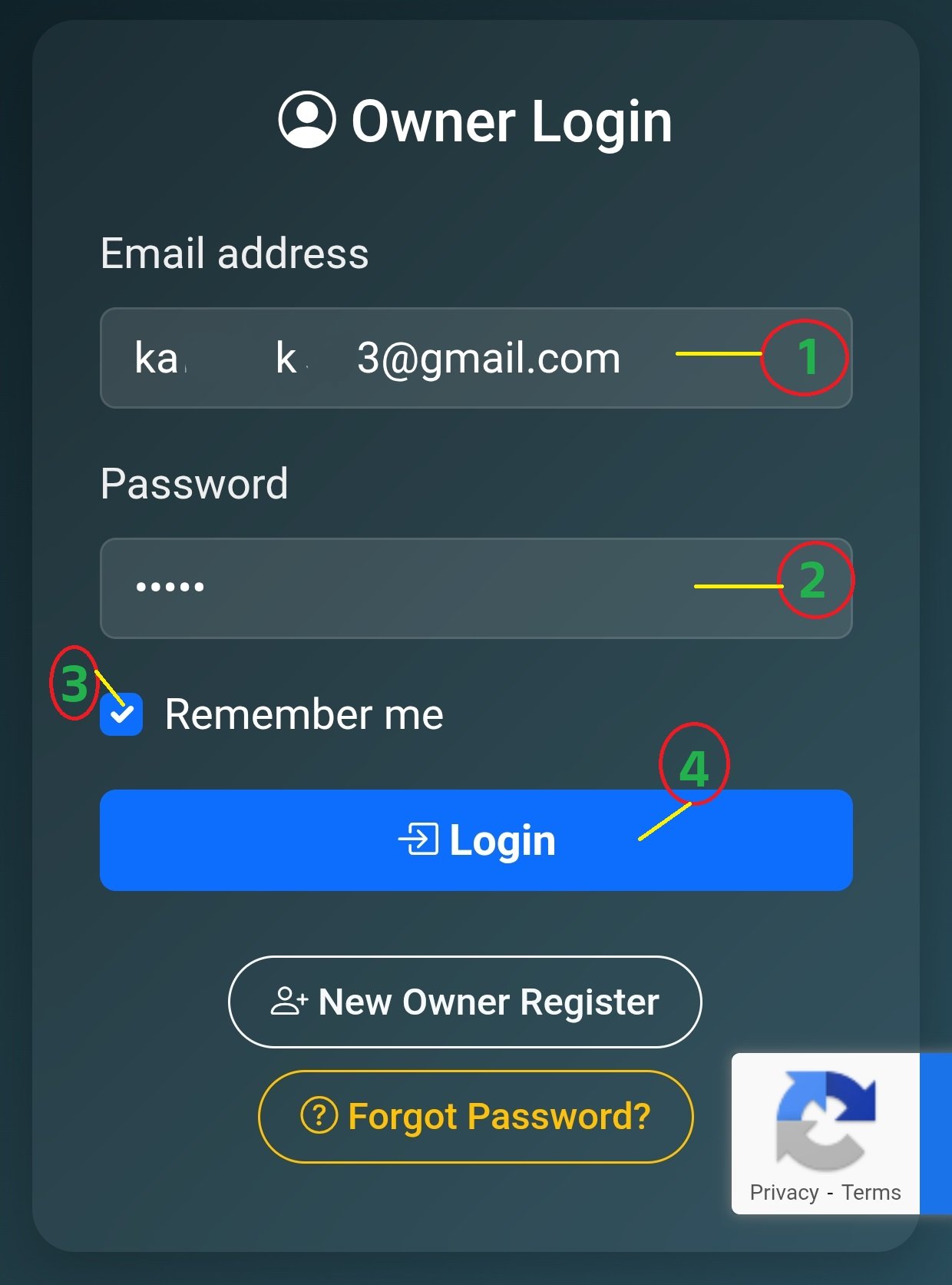
Login Owners

தாங்கள் பதிவு செய்ய பயன்படுத்திய
1) இமெயில் ஐடியை உள்ளிடவும்
2) பதிவு செய்யும்போது உள்ளிட்ட Password ஐ உள்ளிடவும்
3) ID மற்றும் Password ஐ மறுமுறை உள்ளிடாமல் எளிதாக Login செய்ய "Remember me" கிளிக் செய்யவும்
4) அனைத்து தரவுகளை சரிபார்த்த பின்பு Login கிளிக் செய்து தங்களுக்கான சேவை பகுதிக்குள் நுழையவும்.
 

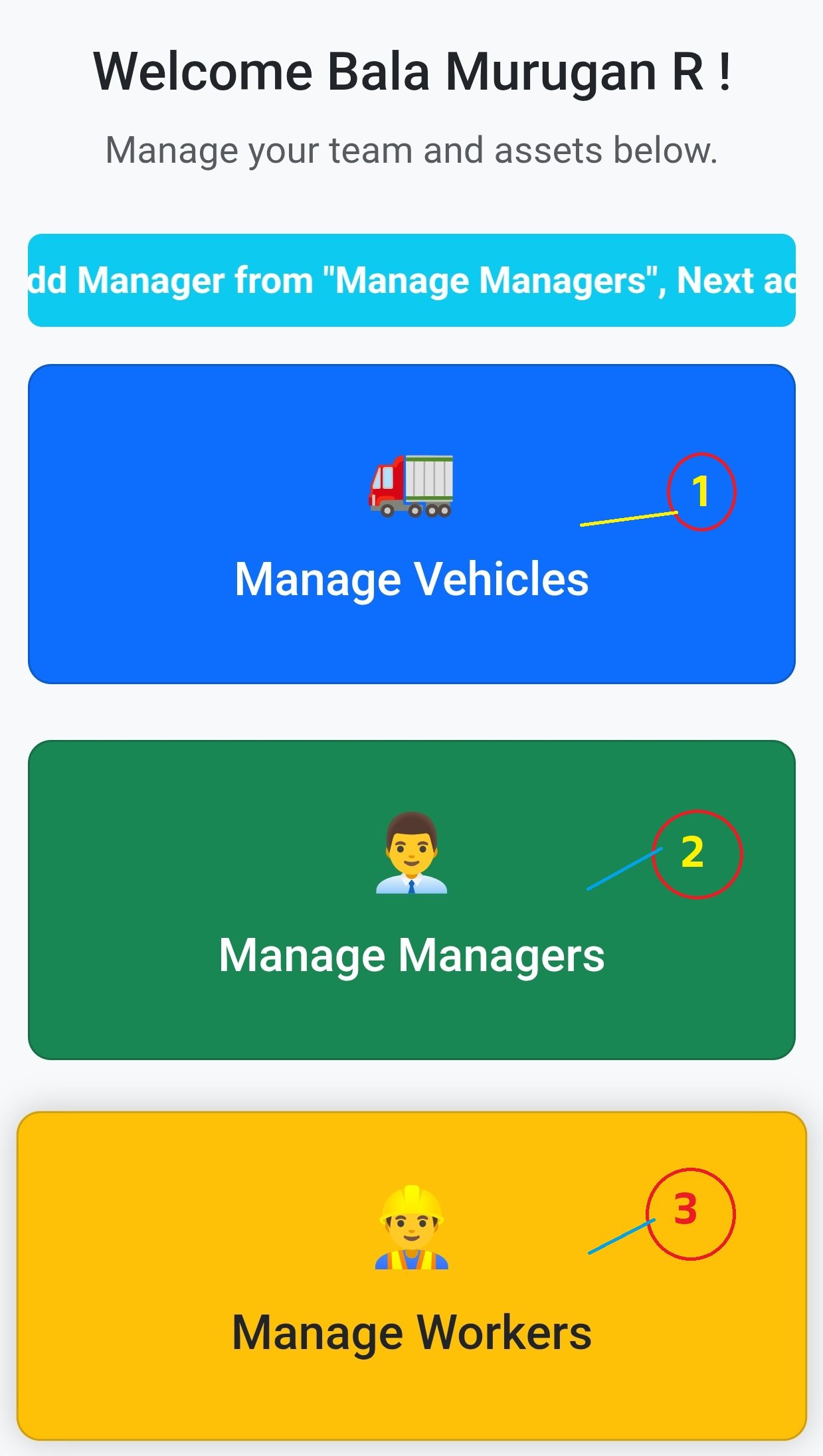
Dashboard

நீங்கள் லாகின் செய்தவுடன் முதல் பக்கத்தில் மூன்று ஆப்ஷன்கள் தோன்றும்.
1) Manage Vehicle
2) Manage Manager
3) Manage Workers
இதில் முதலில் Manage Vehicle ஆப்ஷனில் நம்முடைய வாகனத்தை (Rig மட்டும்) இதில் பதிவு செய்ய வேண்டும்.
தங்களிடம் ஒன்றுக்கு மேற்பட்ட Unit இருந்தால் அதையும் அடுத்தடுத்து பதிவு செய்யவும்

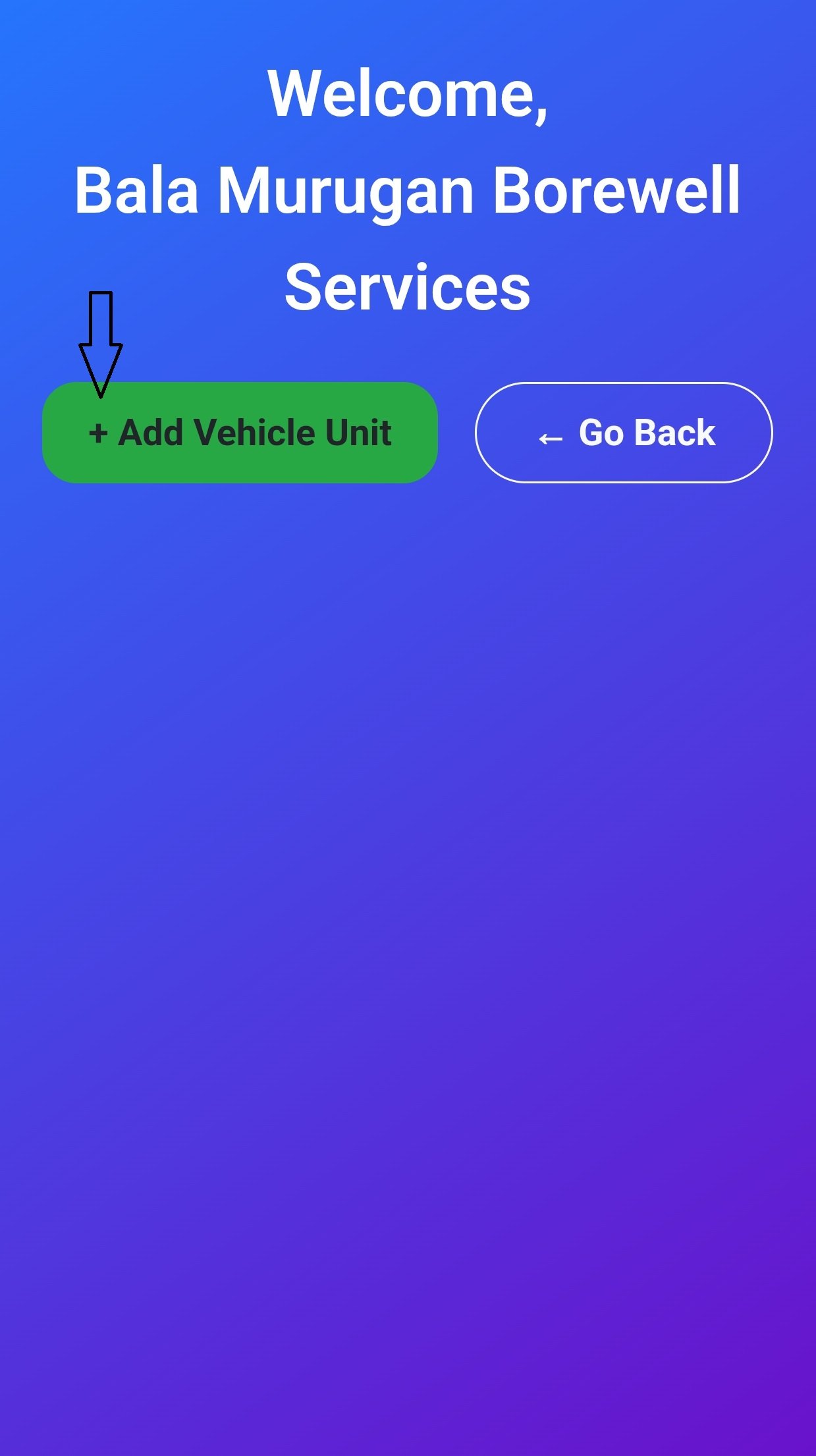
Add Vehicle

Manage Vehicles ஆப்சன் கிளிக் செய்தால் அதற்கான பக்கம் தோன்றும். அதில் "Add Vehicle Unit" Button கிளிக் செய்து தங்களிடம் எத்தனை Unit's இருந்தாலும் ஒன்றன்பின் ஒன்றாக பதிவு செய்யவும்.

Add Vehicle

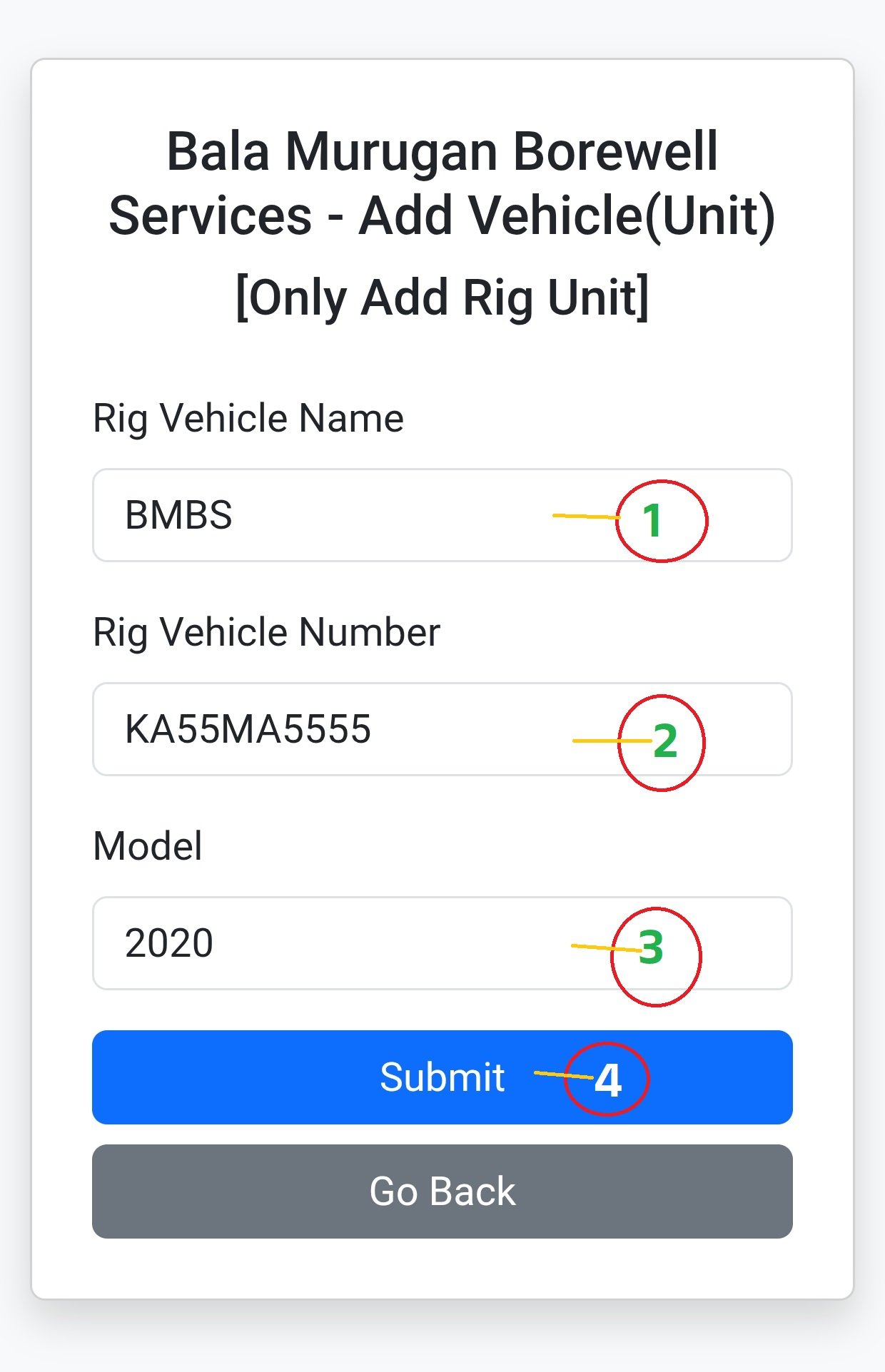
ரிக் வாகனம் மட்டும் பதிவு செய்யவும்.
1) Rig வண்டி பெயர்
2) Rig வண்டி பதிவு எண்
3) Model (வருடம்)
போன்ற விபரங்களை சரியாக உள்ளீடு செய்தபின் 4) Submit கிளிக் செய்யவும்

Vehicle Page

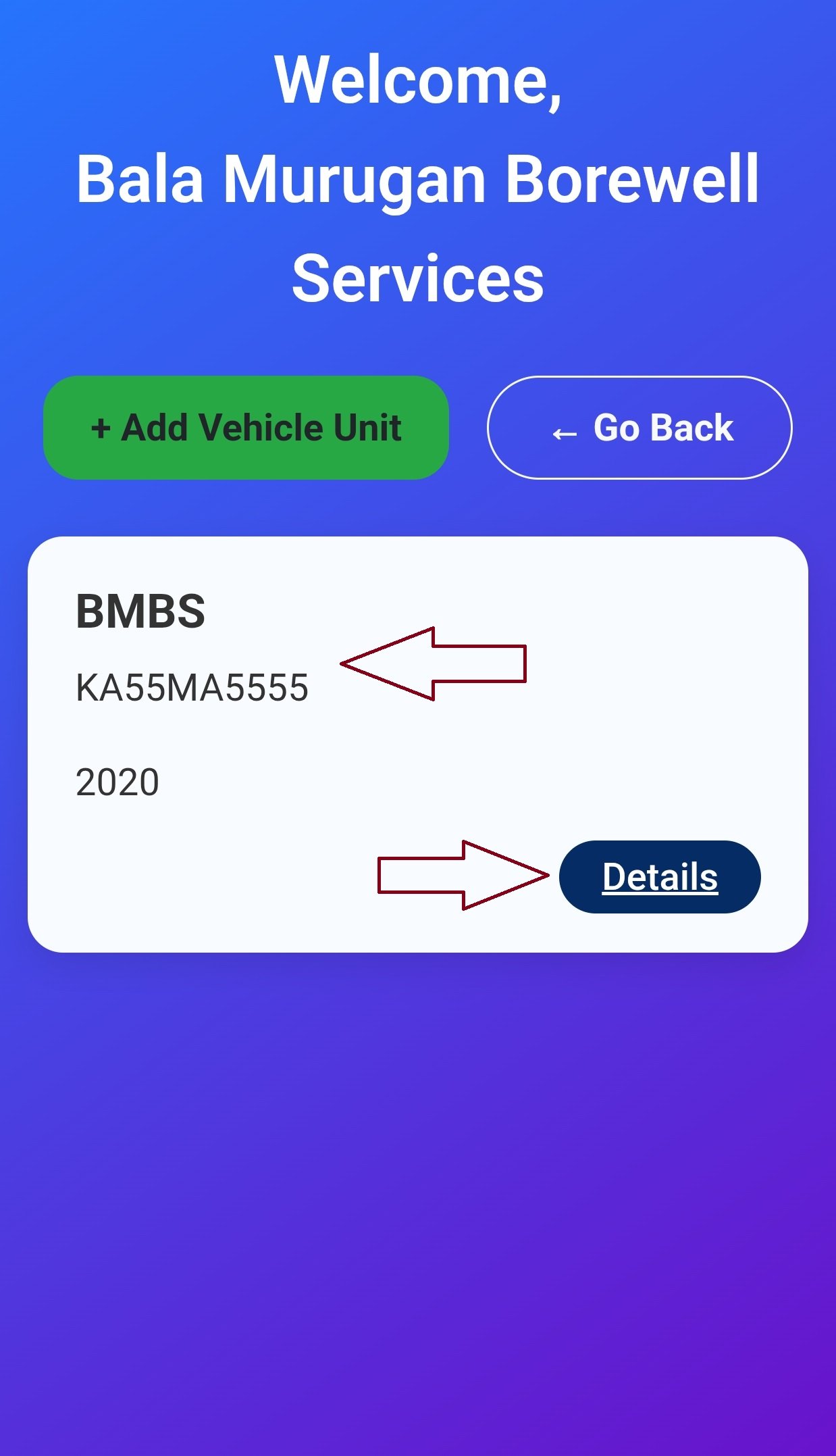
தாங்கள் பதிவு செய்த வாகனங்கள் ஒன்றன்பின் ஒன்றாக இதில் சேர்க்கப்படும்.
இதில் Details கிளிக் செய்து வாகன விவரங்களை பார்க்க முடியும்.

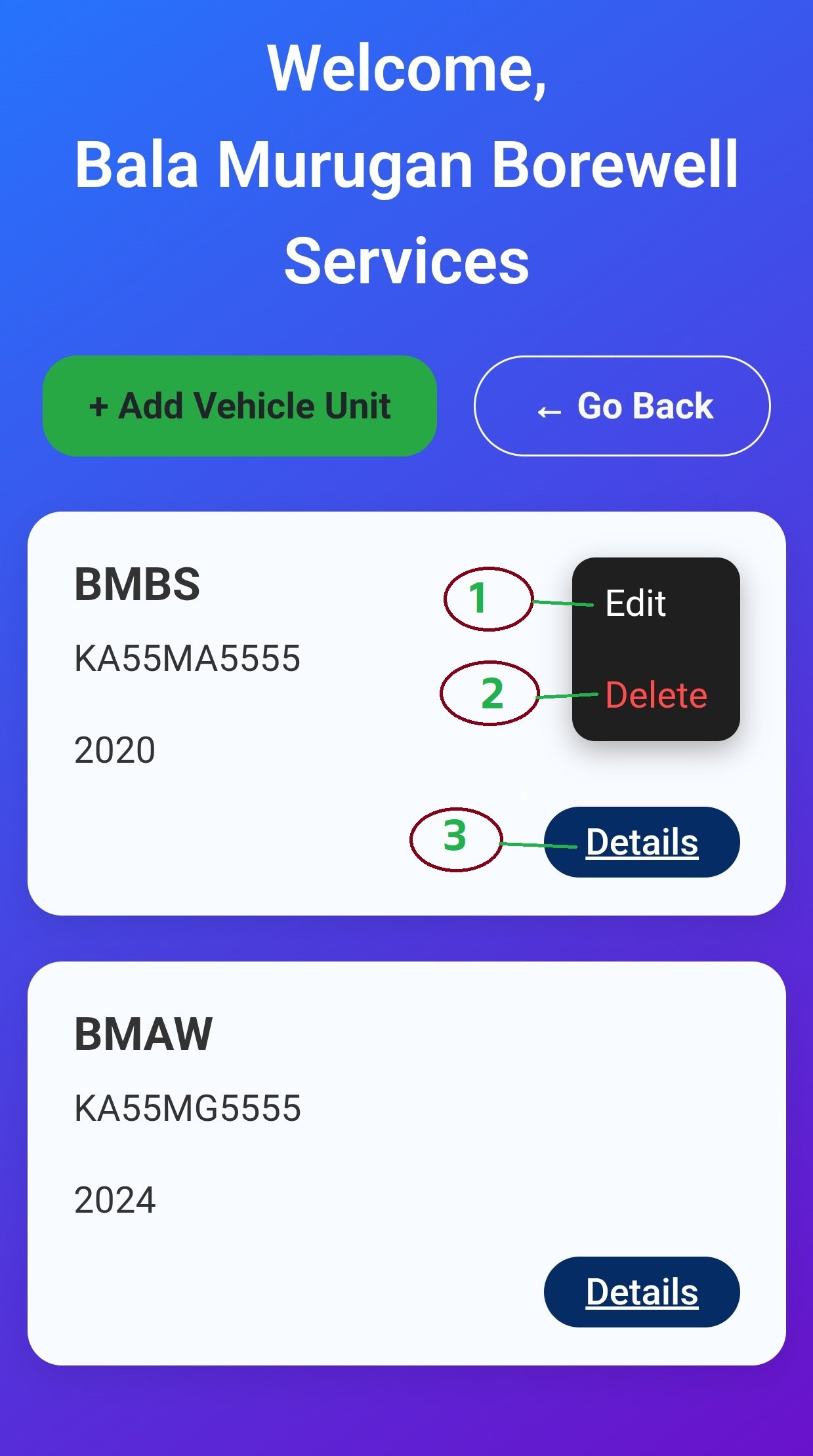
Edit / Delete

நாம் ஏற்கனவே Add செய்த வாகனங்களின் விவரங்களை திருத்துவதற்கோ அல்லது அழிப்பதற்கு அந்த Vehicle ஐ நாம் அளித்து பிடிக்கும் பொழுது Edit மற்றும் Delete Option தோன்றும்.

👉 வாகனங்களை Add செய்த பின்பு அடுத்ததாக Vehicle Manager Add செய்ய வேண்டும்.
👉 இந்த மேனேஜரை நீங்கள் எந்த வண்டிக்கு Assign செய்கின்றீர்களோ அந்த வண்டியில் புதிய ஆட்களை பதிவு செய்வது மற்றும் பணம் வாங்குவதை பதிவு செய்வது மற்றும் அவர்களின் வருகை பதிவை பதிவிடுவது போன்ற வேலைகளை செய்வார்.
👉 நீங்கள் மேனெஜர் உருவாக்கும் போது மேனேஜரின் Email, Mobile no, Photo வை பயன்படுத்தவும்.

✅ Vehicle Manager Add செய்ய "Manage Manager" Option -யை பயன்படுத்தவும்.

Add Manager

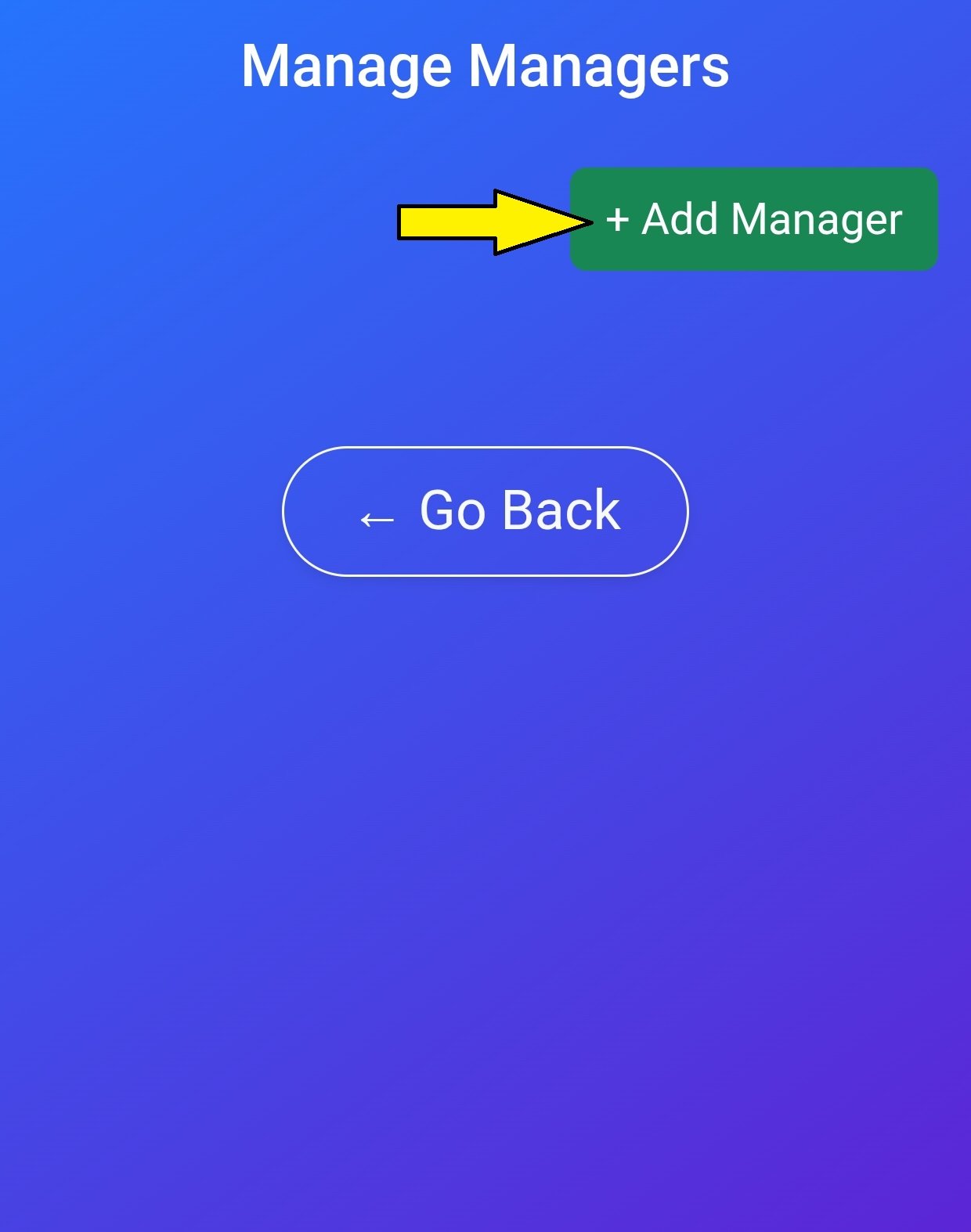
Manager Add செய்ய Manage Manager பக்கத்தில் "Add Manager" Option கிளிக் செய்யவும்.

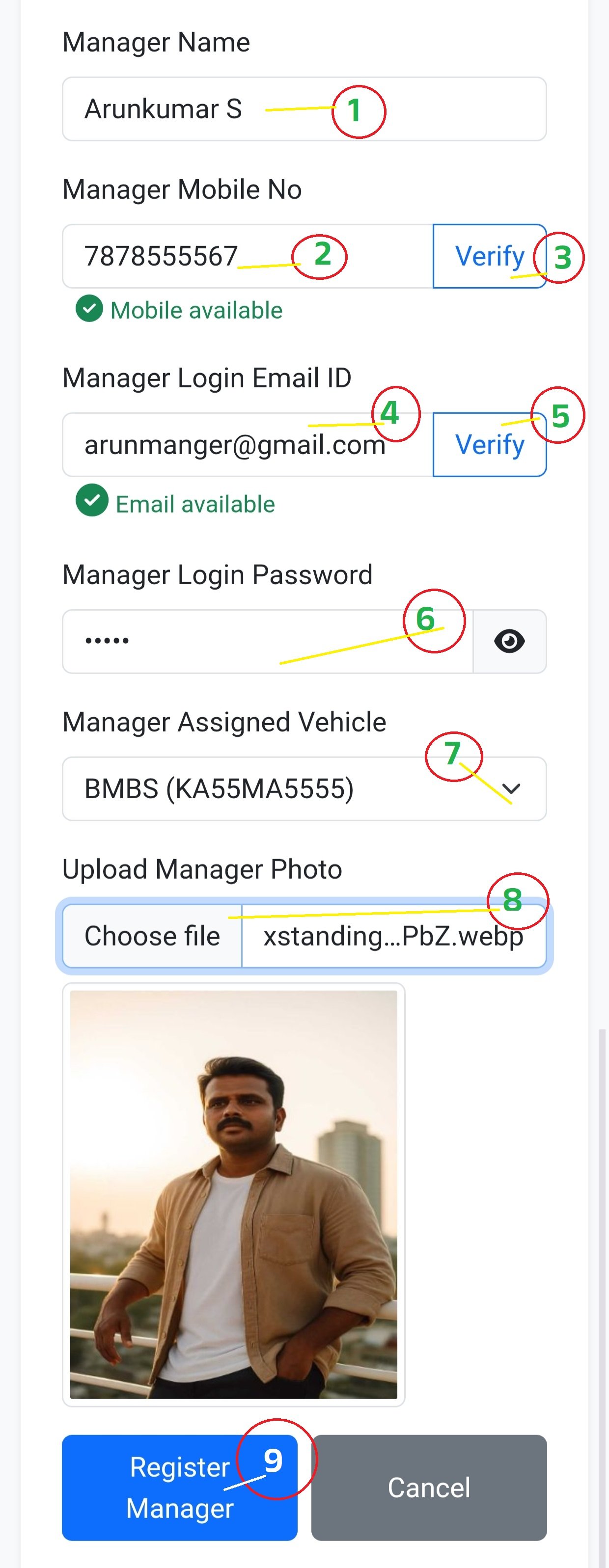
Add Manager

1) Manager பெயர்
2) Manager Mobile Number
3) Verify கிளிக் செய்யவும்
4) Manager Email ID
5) Verify கிளிக் செய்யவும்
6) Manager Login Password
7) Manager பணியாற்றவிருக்கும் வாகனத்தை தேர்வு செய்யவும்
8) Manager Photo Upload செய்யவும்
அனைத்து விபரங்களையும் சரிபார்த பின்பு "Submit" கிளிக் செய்யவும்.

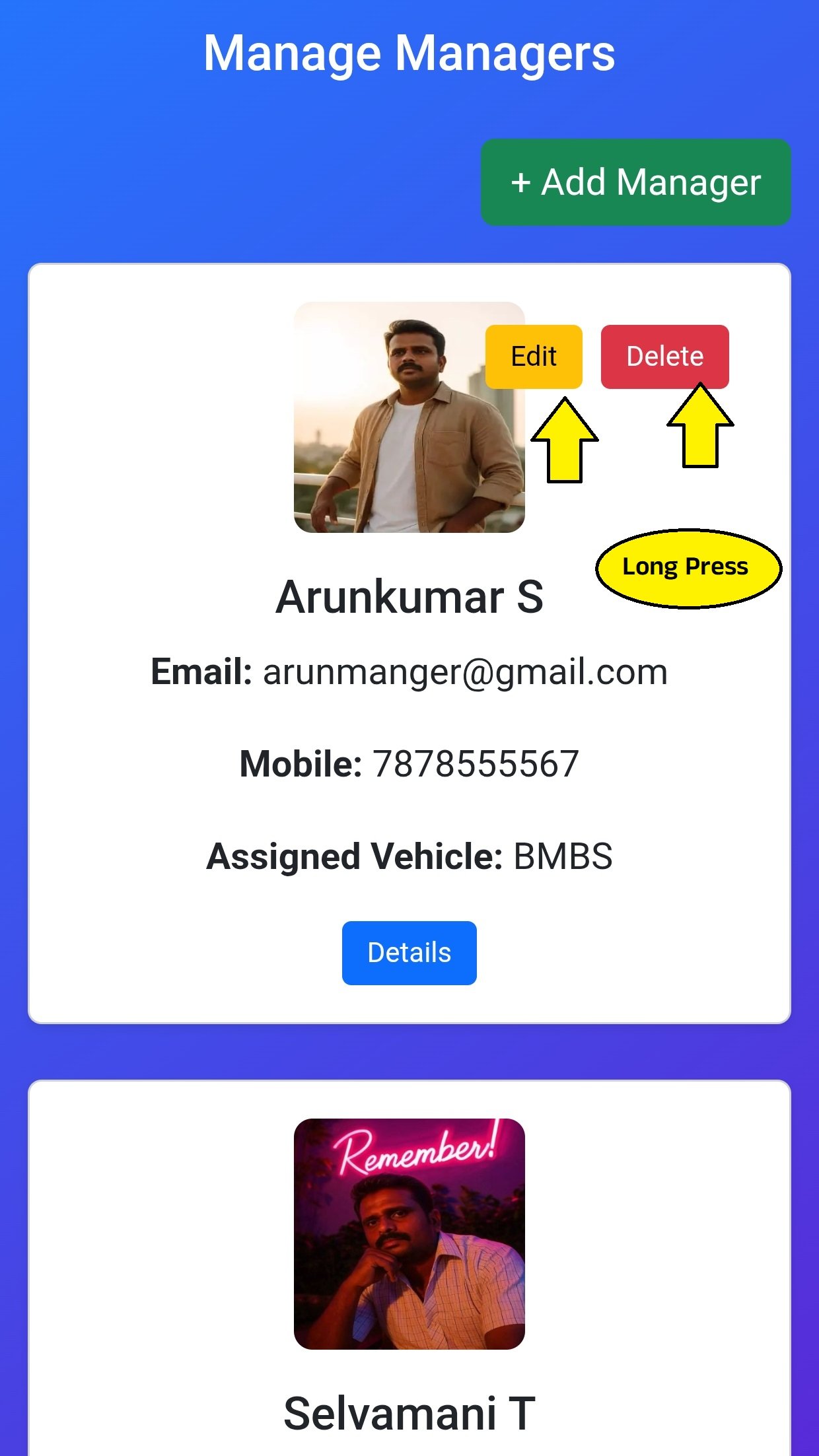
Edit & Delete

இதே முறையில் தங்களின் அணைத்து Manager களையும் ஒன்றன் பின் ஒன்றாக Add செய்யவும்.
ஏதேனும் திருத்தம், வாகண மாற்றம் அல்லது நீக்கம் செய்ய அந்த மேனேஜர் கார்டை அழுத்தி பிடிக்கவும். அப்படி செய்தால் Edit & Delete Option தோன்றும்.

👉 மேனேஜரை Add செய்த பின்பு அடுத்ததாக Vehicle Workers Add செய்ய வேண்டும்.
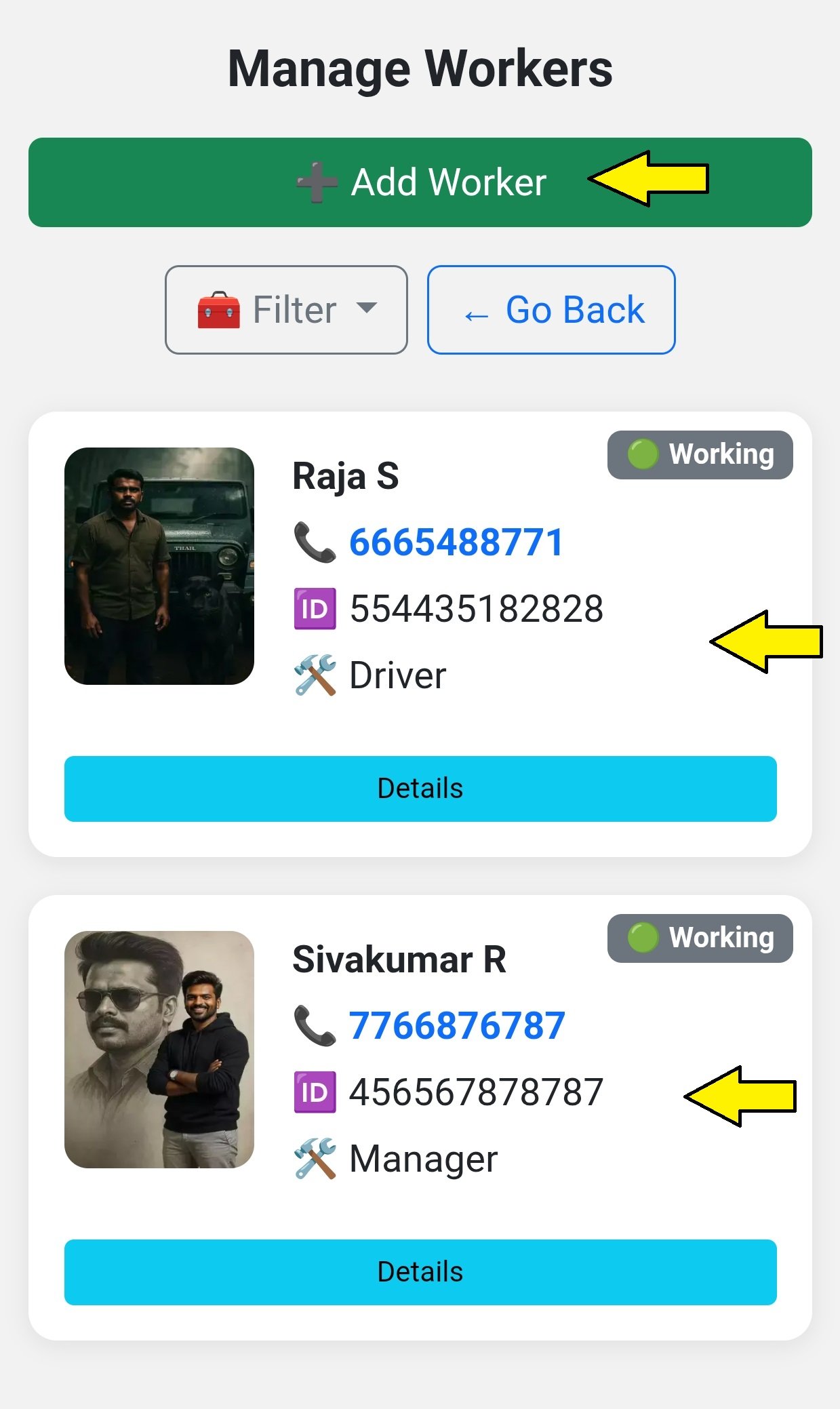
👉 Manage Worker Option ஐ கிளிக் செய்யவும். பின்பு "Add Worker" கிளிக் செய்து வேலையாட்களை சேர்க்க வேண்டும்.
👉 இதில் வாகனத்தில் பணிபுரியும் "Manager, Driver, Driller, Helper, Cook" அனைவரும் உள்  அடங்குவார்கள்.
✅ Vehicle Workers Add செய்ய "Manage Workers " Option -யை பயன்படுத்தவும்.

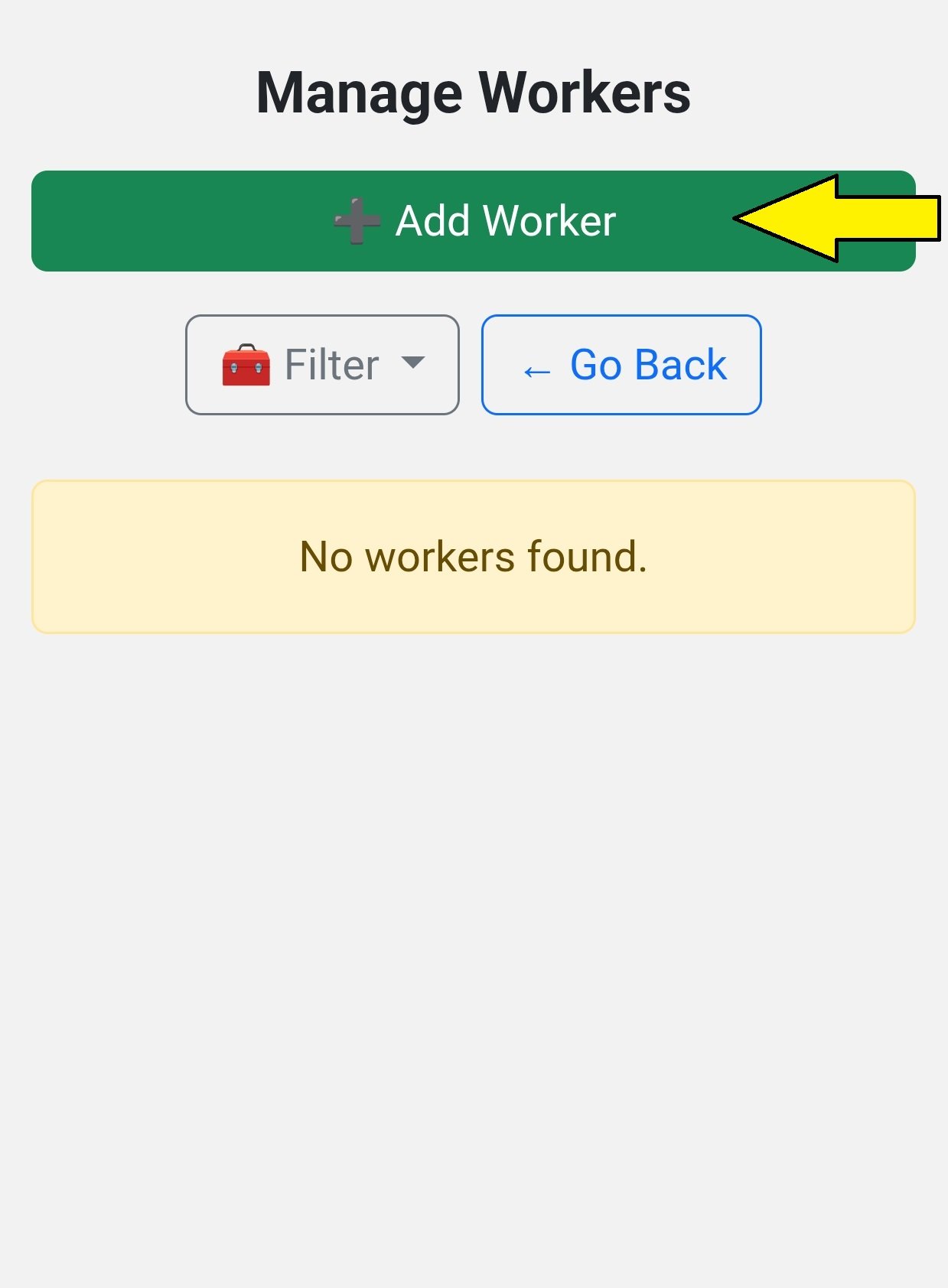
Manage Workers

Manage Workers பக்கத்தில் புதிய ஆட்களை சேர்க்க Add Worker பட்டனை கிளிக் செய்யுங்கள்.

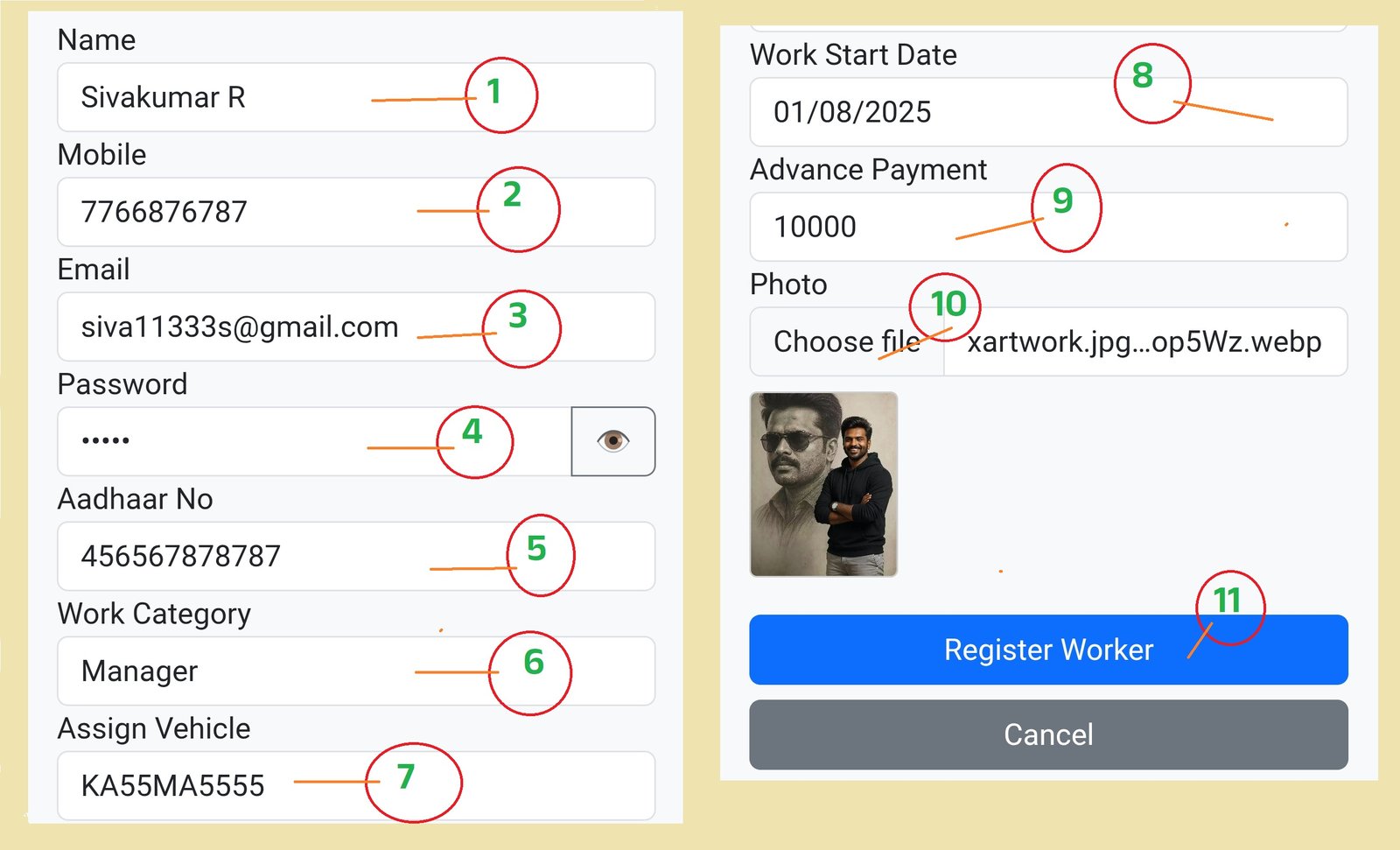
Add Workers

1) Worker Name
2) அவரது Mobile Number
3) அவரது Email ID
4) அவரது Login Password
5) அவரது ஆதார் எண் (மிக முக்கியமான ஒன்று)
6) அவரது வேலை
7) அவர் பணிபுரியும் வாகனம் தேர்வு செய்யவும்.
8) வேலை தொடங்கி நாள்
9) Advance Payment (if any)
10) அவரது புகைப்படம்
அனைத்தும் சரி பார்த்த பின்பு
11) Submit கிளிக் செய்யவும்.

Manage Workers

ஒன்றுக்கு மேற்பட்ட வேலையாட்களை சேர்க்க "Add Worker" Option ஐ பயன்படுத்தவும்.

Workers Edit & Delete

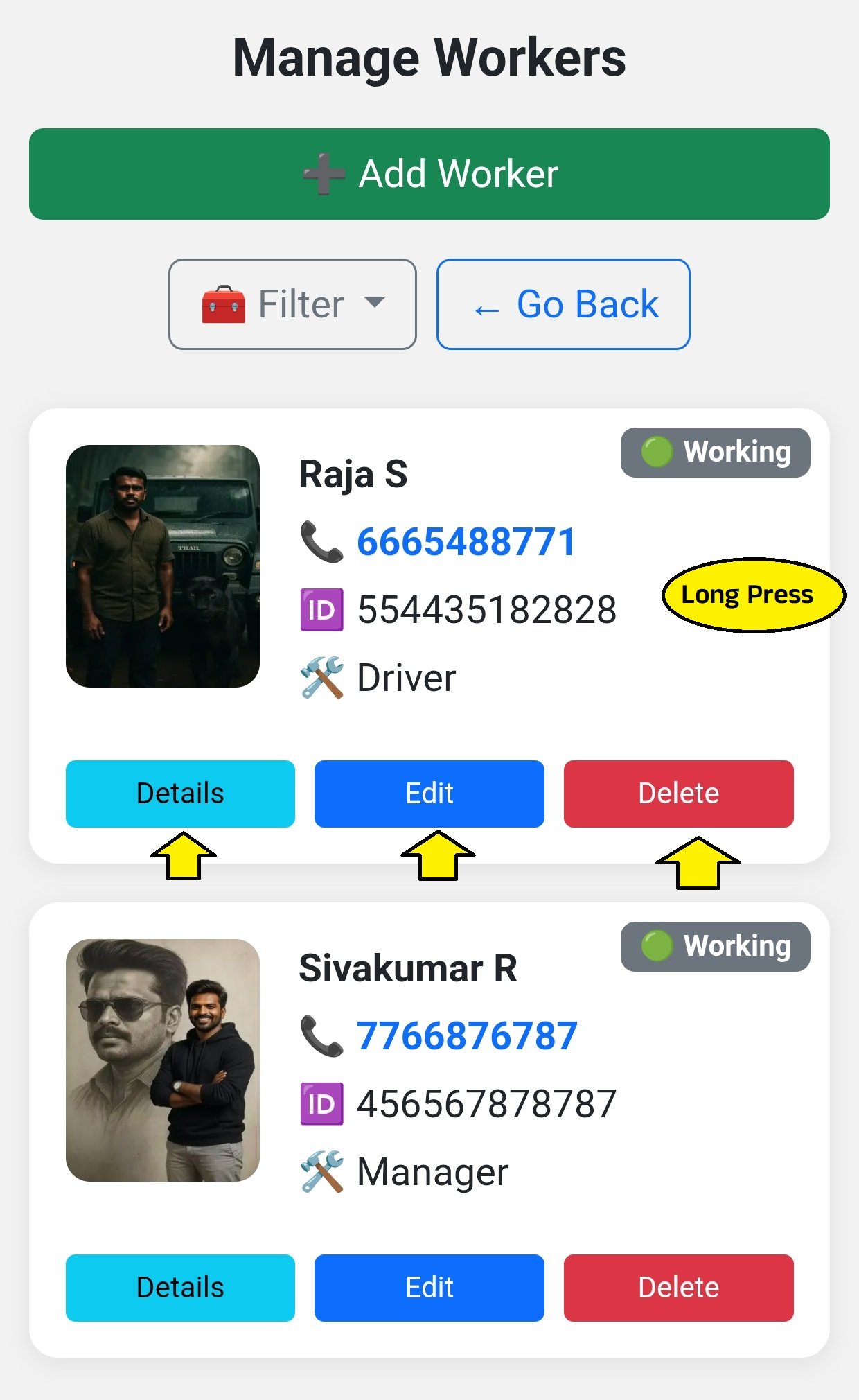
வேலையாட்களின் விபரங்களில் மாற்றம் செய்ய (வாகன மாற்றம், Password, Advance, Date) அல்லது நீக்கம் செய்ய அந்த Worker Card ஐ அழுத்தி பிடிக்கவும் (Long Press).
அப்படி செய்தால் Edit மற்றும் Delete Option தோன்றும்.

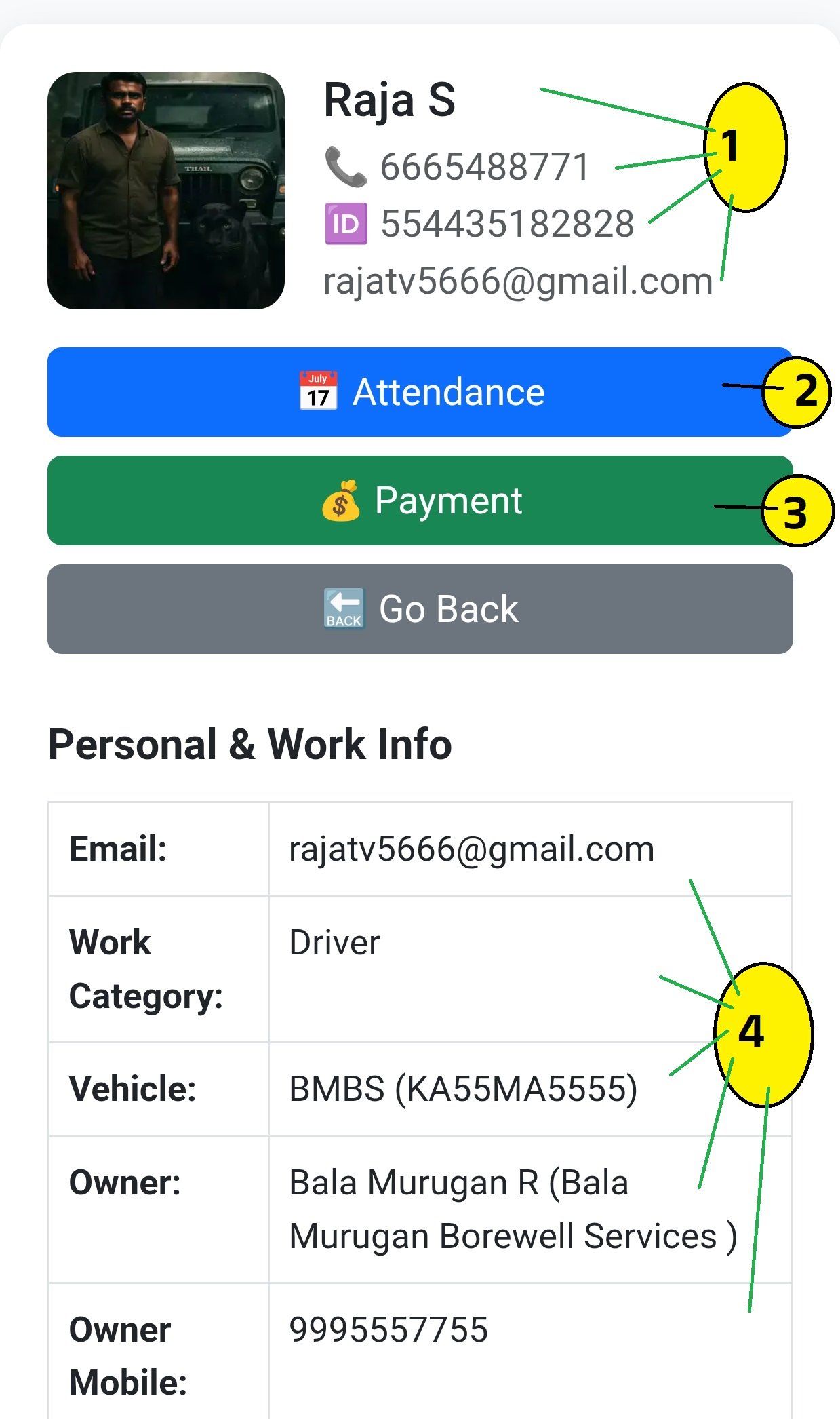
Details Option கிளிக் செய்து அவரது வருகை மற்றும் பண பரிவர்த்தனைகளை பார்க்க மற்றும் பரிவர்த்தனைகளை சேர்க்க முடியும்.

Worker Details

1) இதில் அவரின் பெயர், மொபைல் எண், ஆதார் எண், இமெயில் விவரங்கள் இருக்கும்.
2) வருகை பதிவை பார்க்க மற்றும் சேர்க்க.
3) பண பரிவர்த்தனைகளை பார்க்க மற்றும் சேர்க்க.
4) அவரது இமெயில், பணி, வாகனம், முதலாளி மற்றும் முதலாளி மொபைல் எண் இடம் பெறும்.

Worker Details

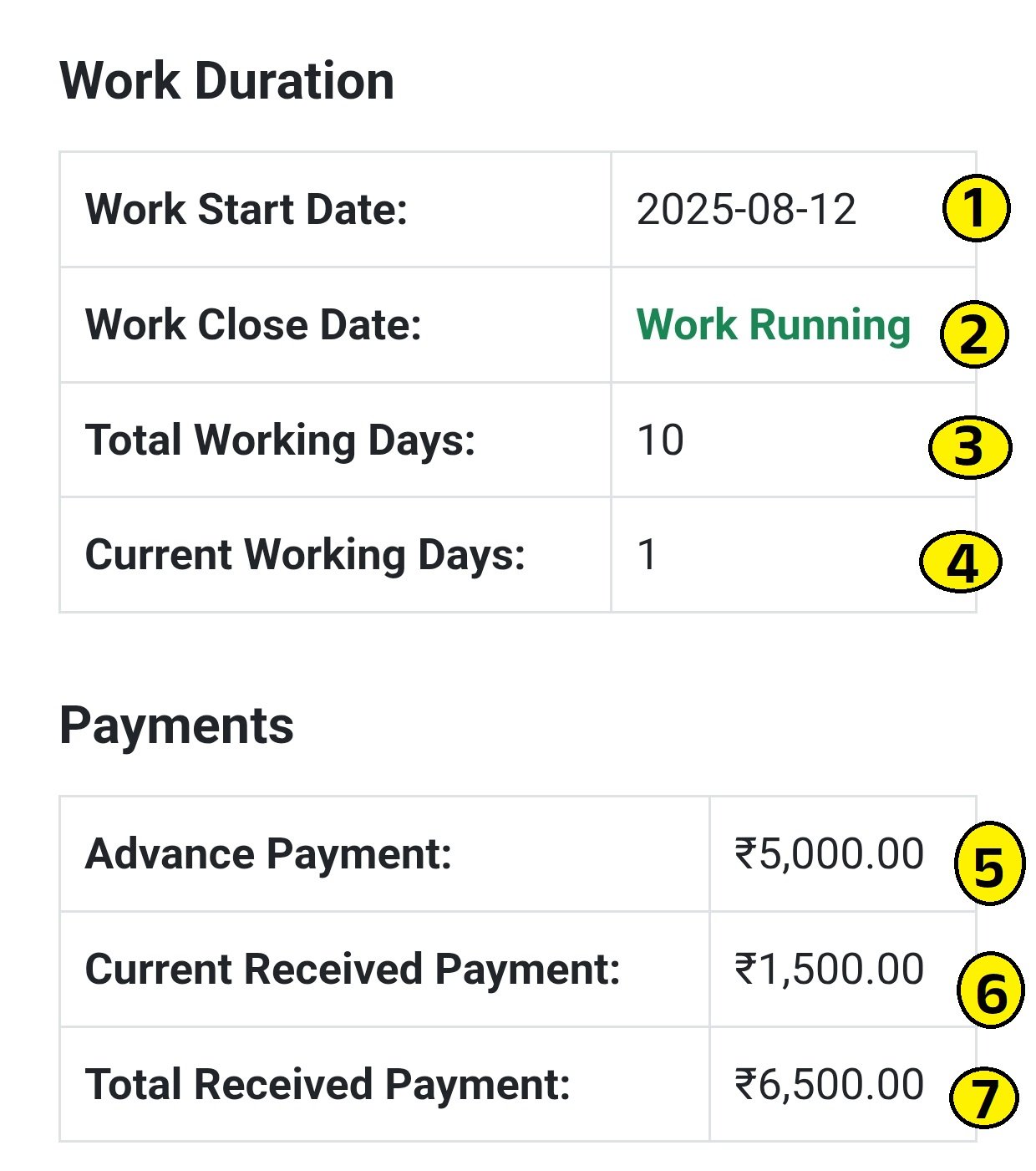
மற்றும்
1) அவர் வேலை தொடங்கிய நாள்
2) தற்போதைய பணி நிலை
3) இதுவரை வேலை செய்த மொத்த நாட்கள்
4) தற்போது வேலை செய்யும் நாட்கள்
5) அட்வான்ஸ் பணம்
6) தற்போது பெற்றிருக்கும் பணம்
7) மொத்தம் பெற்ற பணம்
இது போன்ற விபரங்கள் இருக்கும்.

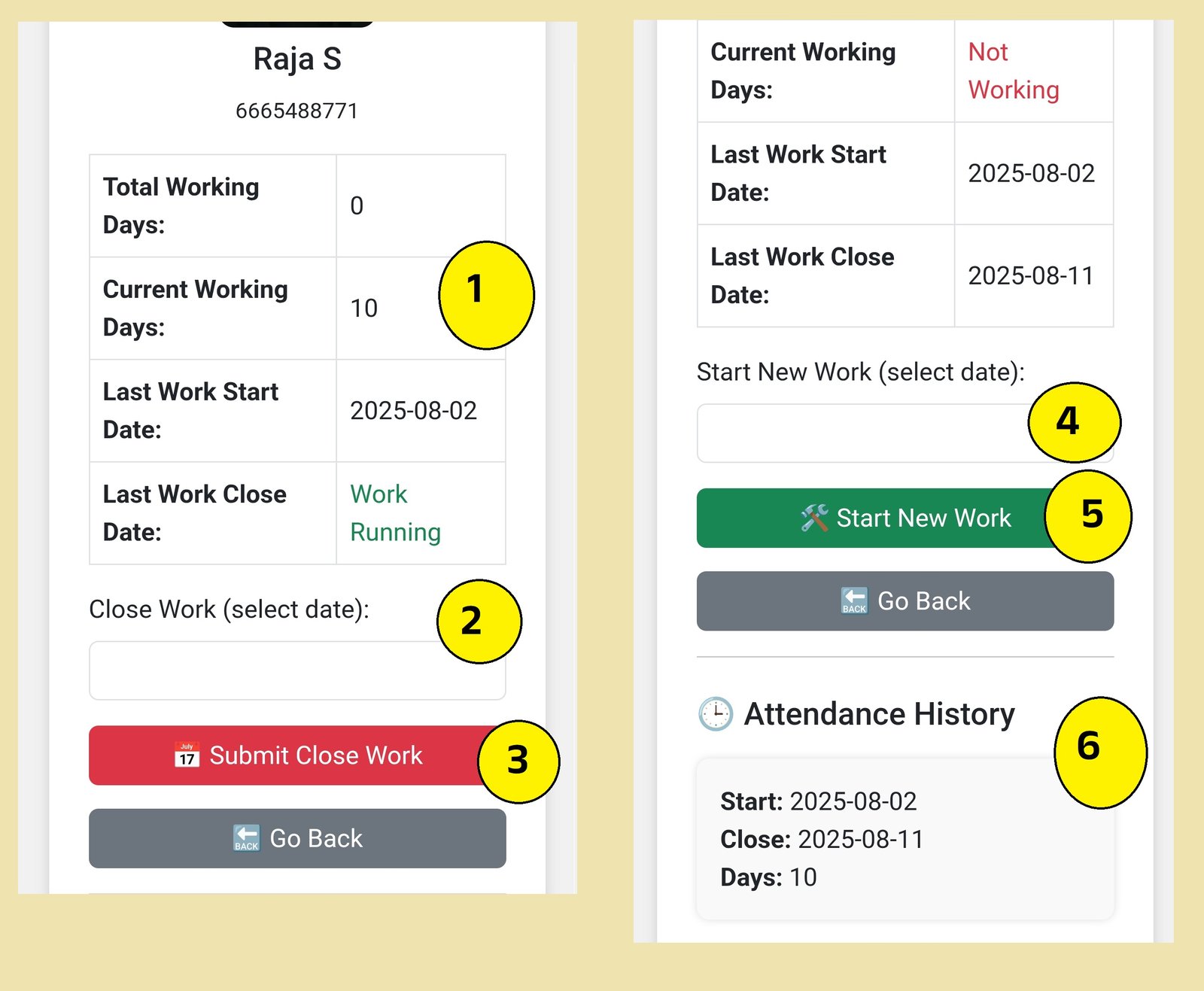
Worker Attendance

1) இந்த பகுதியில் வருகை விவரம் இருக்கும்.
2) அவரது பணி செய்த கடைசி நாட்களை தேர்வு செய்ய
3) Attendance Close செய்ய
4) மீண்டும் வேலை துவங்கிய நாள்
5) Attendance Start செய்ய
6) Attendance History

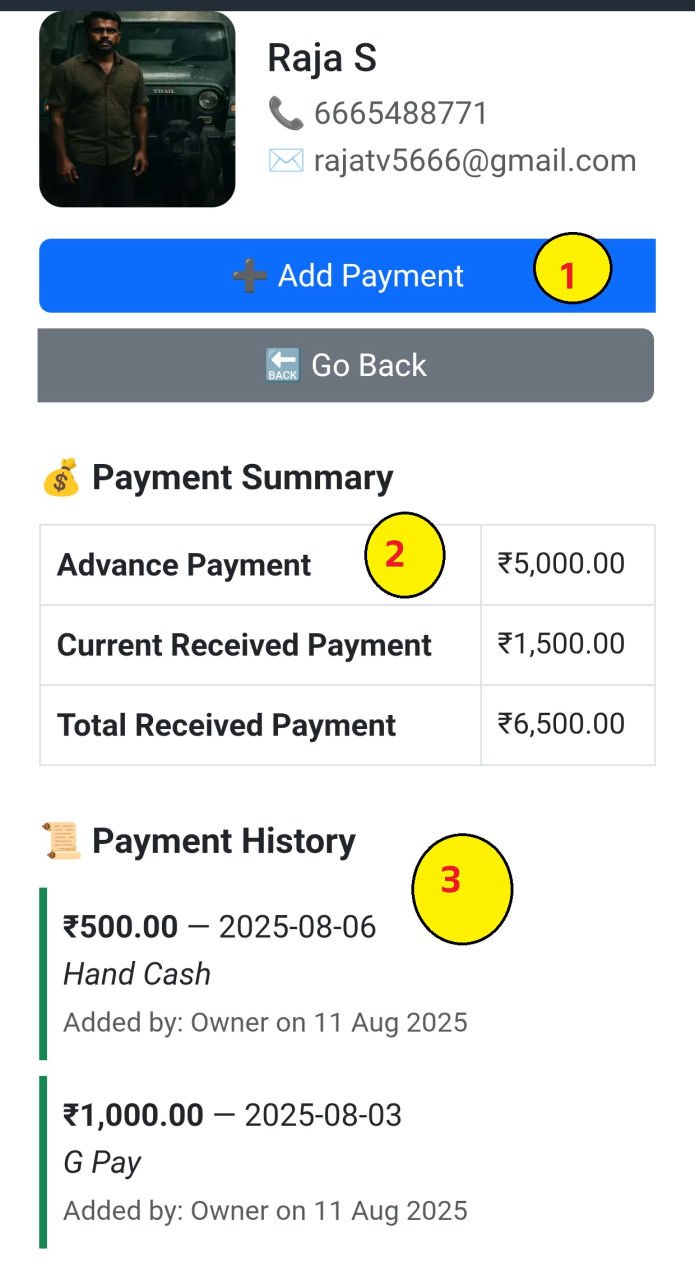
Worker Payment

1) வாங்கிய பணம் பதிவிட
2) Advance மற்றும் மொத்த பண விபரங்கள்
3) பண பரிவர்த்தனைகள்.

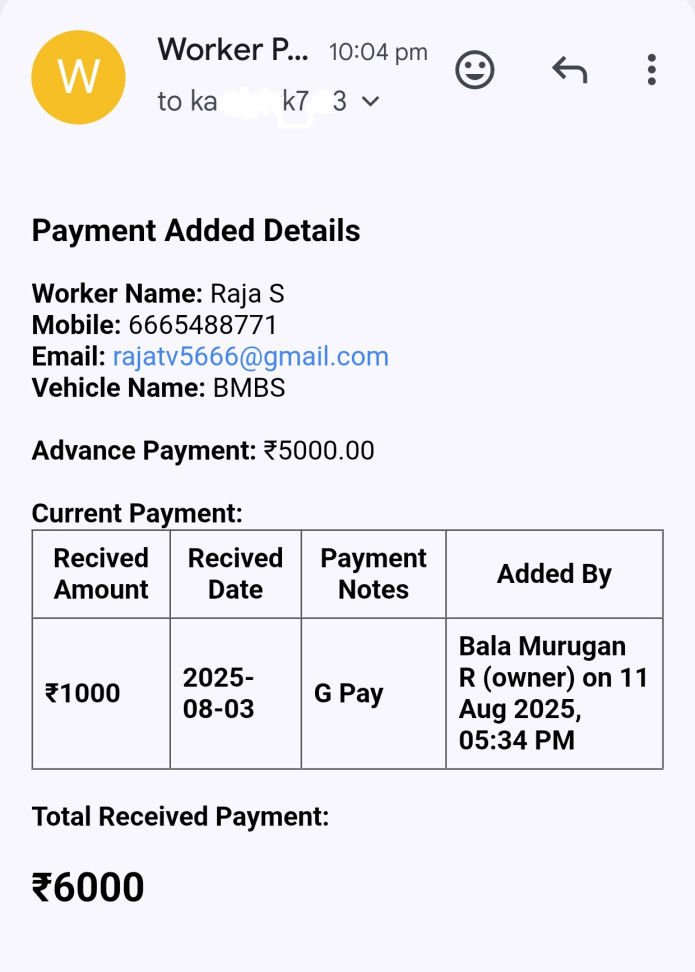
Payment Message

வேலையாட்கள் பணம் வாங்கியதை பதிவு செய்த உடன், ஓனர் மற்றும் அந்த வேலையாட்களின் Email க்கு உடனடியாக செய்தி வந்தடையும்.